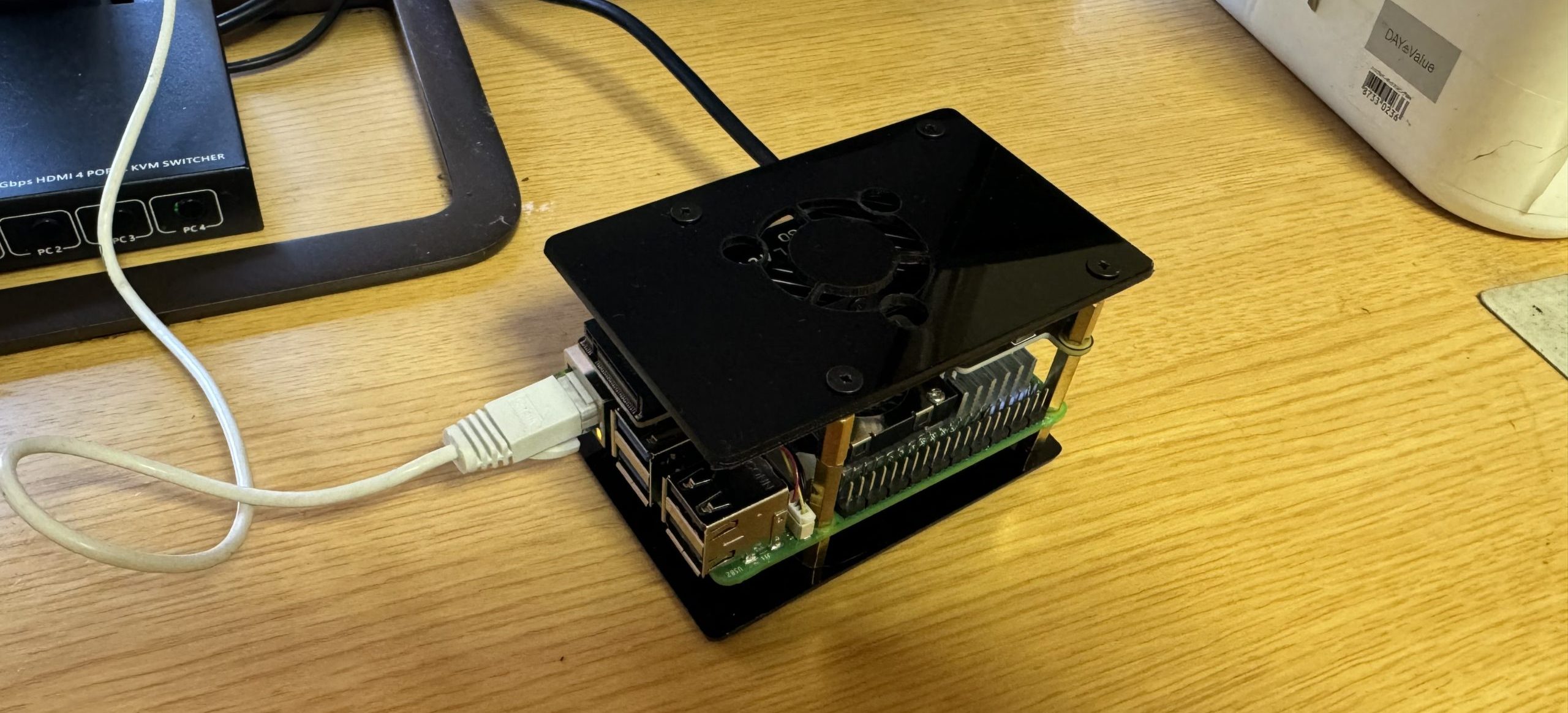
本記事では、Ubuntu Server(Raspberry Pi)にApacheをインストールし、Webサーバーを構築する手順を解説します。
■ Apacheとは
ApacheはWebサーバーソフトウェアで、ブラウザからのアクセスを処理します。
■ インストール
sudo apt update
sudo apt install apache2 -y
■ 起動・自動起動(重要)
sudo systemctl start apache2
sudo systemctl enable apache2
👉 自動起動設定を忘れると再起動後に停止します
■ 動作確認
ブラウザで以下にアクセス:
http://サーバーIP
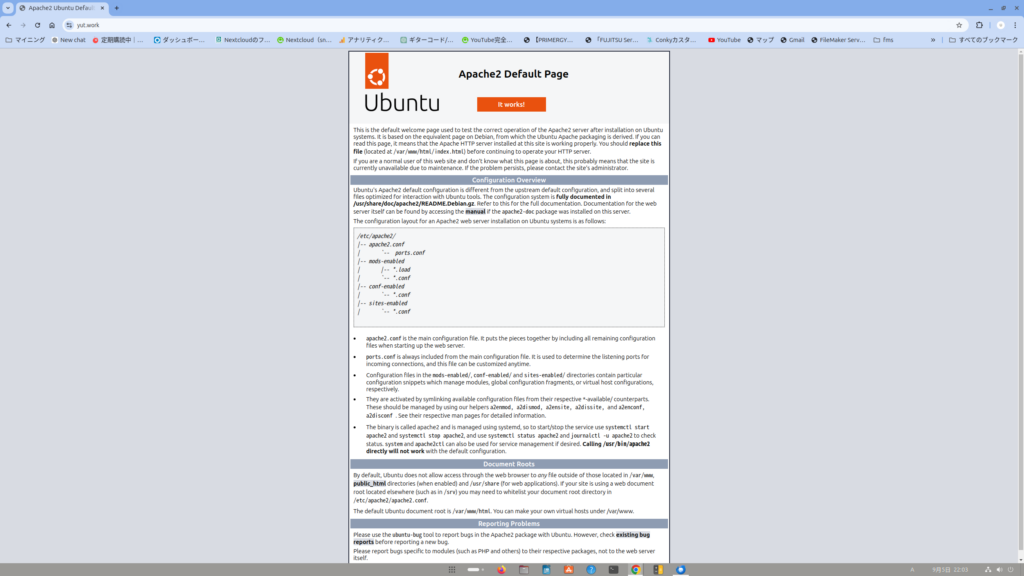
👉 「Apache2 Ubuntu Default Page」が表示されればOK
■ ファイアウォール設定
sudo ufw allow "Apache Full"
👉 HTTP(80)とHTTPS(443)が開放される (DigitalOcean)
■ ディレクトリ構成(重要)
Apacheの公開ディレクトリ:
/var/www/html
■ 仮想ホスト設定(重要)
sudo vi /etc/apache2/sites-available/example.com.conf
<VirtualHost *:80>
    ServerName example.com
    DocumentRoot /var/www/example.com

    <Directory /var/www/example.com>
        AllowOverride All
        Require all granted
    </Directory>
</VirtualHost>
■ 有効化
sudo a2ensite example.com
sudo a2enmod rewrite
sudo systemctl reload apache2
■ 重要ポイント
・sites-available と sites-enabledで管理
・rewrite有効化は必須
👉 Apacheは設定ファイル分離構造 (DigitalOcean)
コメント