「systemctl edit nano vim」で検索してきた方向けの記事です。
systemctl edit を実行すると nano が開いてしまい、
vim を使いたいと思ったことはありませんか?
本記事では、systemctl edit のエディタを vim に変更する方法を分かりやすく解説します。
■ 結論(最短で解決)
sudo update-alternatives --config editor
👉 vim を選択すれば完了です
■ なぜ nano が開くのか
systemctl edit は以下の優先順位でエディタを決定します:
VISUAL → EDITOR → system default(update-alternatives)
Ubuntuではデフォルトが nano のため、nano が起動します。
■ vim に変更する方法(おすすめ)
■ 方法①(最も確実)
sudo update-alternatives --config editor
表示例:
Selection    Path              Priority   Status
------------------------------------------------------------
0            /usr/bin/nano      40        auto mode
1            /usr/bin/nano      40        manual mode
2            /usr/bin/vim.basic 30        manual mode
👉 vim を選択
■ 方法②(一時的に変更)
export EDITOR=vim
👉 このセッションだけ有効
■ 方法③(永続化)
echo 'export EDITOR=vim' >> ~/.bashrc
source ~/.bashrc
👉 常に vim が起動
■ systemctl edit とは
sudo systemctl edit ssh
👉 systemdサービスの設定を安全に上書きするコマンド
■ 動作確認
echo $EDITOR
👉 vim と表示されればOK
■ なぜ vim を使うべきか
・サーバー管理では標準的
・キーボード操作が高速
・設定ファイル編集に最適
👉 インフラ系では vim が主流
■ よくあるトラブル
● まだ nano が開く
👉 原因:
・ログインし直していない
・rootユーザーで設定していない
● rootだけ nano のまま
sudo update-alternatives --config editor
👉 rootでも実行
● vim が無い
sudo apt install vim -y
■ rootユーザーにも適用(重要)
👉 systemctl は sudo で実行するため、root側も設定が必要です
■ 関連設定(上級)
■ VISUALも設定
export VISUAL=vim
👉 GUI環境でも統一
■ まとめ
・systemctl edit はエディタ設定に依存
・update-alternatives が最も確実
・vim にすると作業効率が大幅に向上
■ 関連記事(おすすめ)
👉 サーバー構築の流れに沿って読むのがおすすめです
・SSH設定(セキュリティ強化)
・firewalld設定(アクセス制御)
・fail2ban設定(不正アクセス対策)
・WordPress構築(Webサーバー)
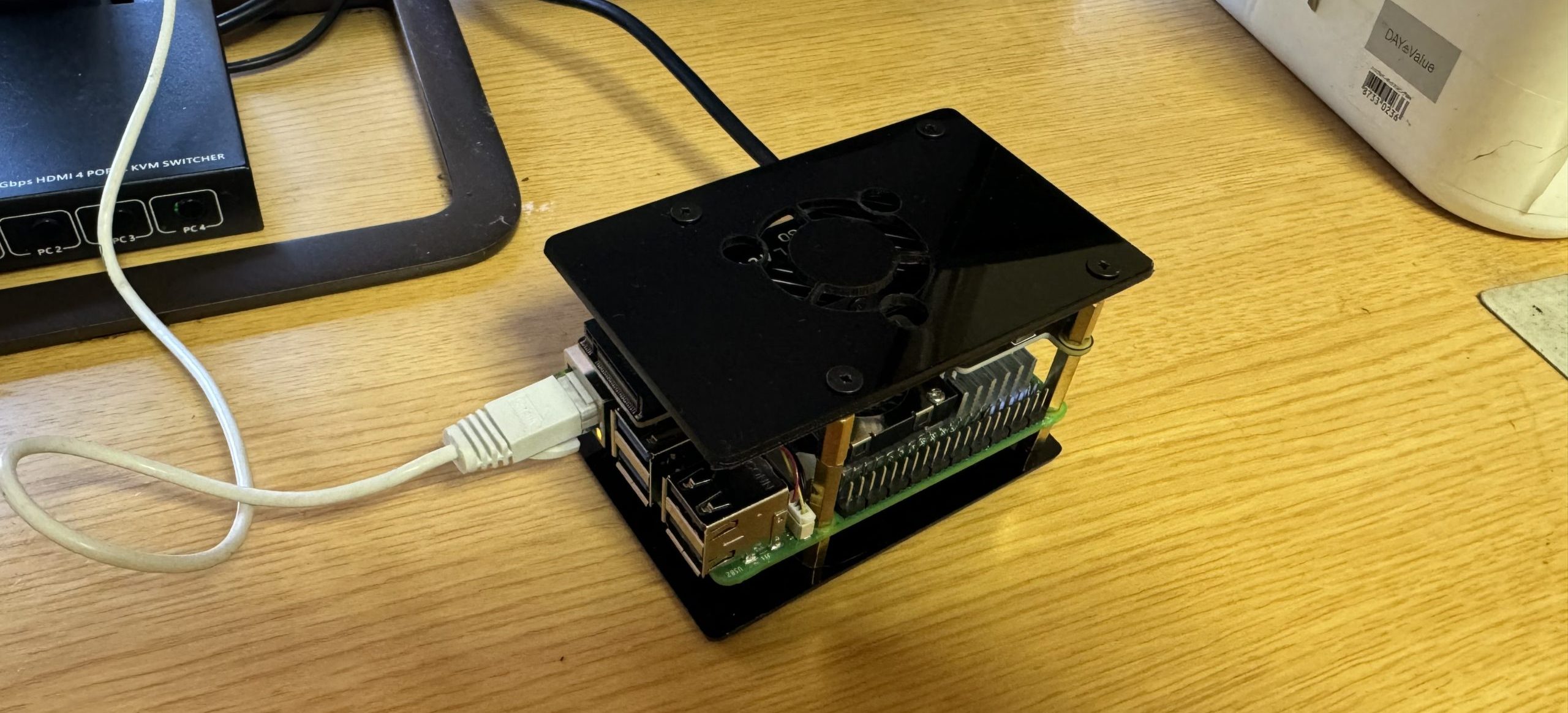
👉 本サイトでは Raspberry Pi + Ubuntu Server での構築手順をまとめています
コメント