本記事では、WireGuard VPNとSambaを使って
スマートフォンから自宅サーバーに安全にアクセスする方法を解説します。
■ できること
・外出先からファイル閲覧
・写真 / 動画の確認
・NASのように使える
■ 構成
スマホ
↓
WireGuard VPN
↓
自宅サーバー
↓
Samba共有
👉 インターネット公開なしでアクセス可能
■ ① WireGuardアプリインストール
■ iPhone
App Storeで「WireGuard」
■ Android
Google Playで「WireGuard」
■ ② クライアント設定
■ 設定例
[Interface]
PrivateKey = クライアント秘密鍵
Address = 10.9.0.2/24

[Peer]
PublicKey = サーバー公開鍵
Endpoint = あなたのドメイン:51820
AllowedIPs = 10.9.0.0/24
PersistentKeepalive = 25
👉 QRコードでもOK
■ ③ 接続
アプリでON
👉 接続成功でVPN確立
■ ④ ファイルアクセス(アプリ)
■ iPhoneおすすめ
・「ファイル」アプリ
・「FE File Explorer」
■ Androidおすすめ
・「CXファイルエクスプローラー」
・「Solid Explorer」
■ ⑤ 接続設定
■ サーバー情報
アドレス:10.9.0.1
プロトコル:SMB
ユーザー:Sambaユーザー
■ ⑥ 接続確認
👉 接続できれば成功
■ 動作確認
・VPN ON
・ファイル一覧表示
■ セキュリティ
■ 安全な理由
VPN経由のみアクセス可能
👉 Sambaを外部公開しない
■ よくあるトラブル
● 接続できない
・VPN未接続
・IP間違い
● ファイルが見えない
・権限設定
・ユーザー違い
● 通信が遅い
・回線速度
・Wi-Fi環境
■ 応用(おすすめ)
■ 写真バックアップ
👉 スマホ → サーバー
■ NAS化
👉 家のファイルを外出先から
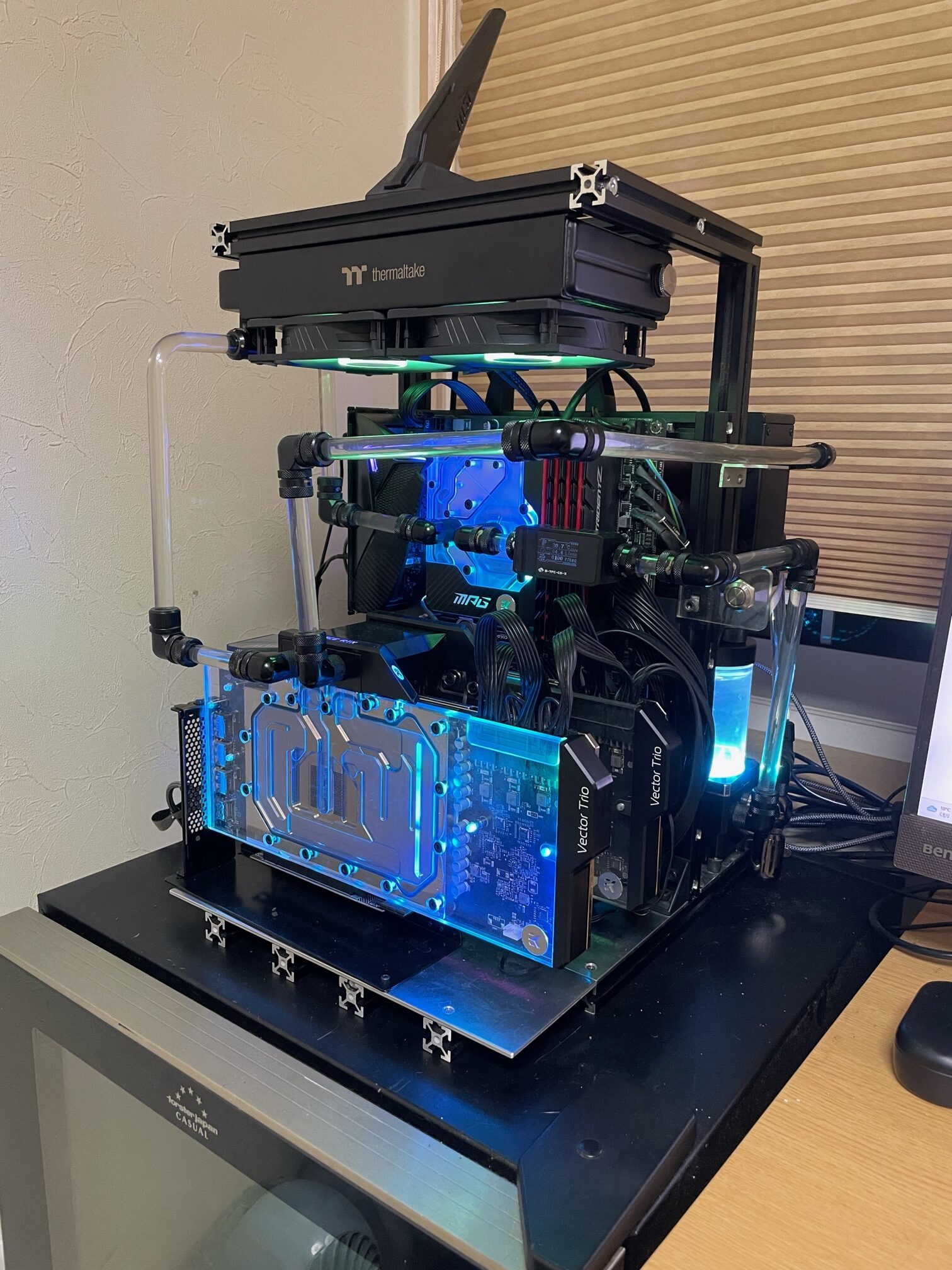
■ 本環境
・WireGuard
・Samba
・Ubuntu Server

コメント